




























Sommaire de l'article
- 01 Comment utiliser l’IA pour trier ses mails et ranger son ordinateur ?
- 02 Vous donner une arborescence, une bonne fois
- 03 Vider le bureau et les téléchargements
- 04 Repérer les applications que vous n’ouvrez plus
- 05 Savoir à quoi vous êtes vraiment abonné
- 06 Comprendre ce qu’il y a vraiment dans votre boîte mail
- 07 Le même principe ailleurs
- 08 Ce que l’IA ne fera pas à votre place
- 09 Par où commencer si vous n’avez qu’une heure
- 10 Questions fréquentes
- 11 Le mot de la fin
Faire le ménage dans son ordinateur avec l’IA tient en cinq prompts : se donner une arborescence, vider son bureau, repérer les applications qu’on n’ouvre plus, savoir à quoi on est abonné, comprendre ce qu’il y a dans sa boîte mail. Voici ceux que j’utilise chaque rentrée.
Tout ce qui suit suppose Claude utilisé dans l’application, en mode Cowork. Un connecteur Google ou Outlook, ou un MCP selon votre messagerie, lui donne accès à votre boîte mail et à vos dossiers. Si ces mots ne vous disent rien, c’est exactement ce qu’on met en place ensemble en cours : comprendre les connecteurs Claude.
Comment utiliser l’IA pour trier ses mails et ranger son ordinateur ?
L’IA sert à décider. Elle lit, elle compte, elle compare, elle vous rend un classement argumenté. Vous gardez la main sur ce qui est supprimé, déplacé ou désabonné, et chaque prompt ci-dessous le lui rappelle noir sur blanc.
C’est là qu’est le vrai gain. Quand je forme des Genevois sur ce sujet, le blocage n’est presque jamais technique. Créer un dossier, personne n’a de problème avec ça. Savoir si on garde ou pas, c’est autre chose.
Vous donner une arborescence, une bonne fois
« Document final », « document final v2 », « document vrai final ». Cette série existe sur presque tous les ordinateurs que j’ouvre en cours, et personne ne sait plus laquelle est la bonne version.
Le problème n’est pas le nom d’un fichier, c’est l’absence de plan d’ensemble. Ce prompt fait remonter tout ce que vous avez à ranger avant de proposer quoi que ce soit.
Je veux une arborescence de dossiers et une règle de nommage pour l'ensemble de mes fichiers, personnels et professionnels.
Pose-moi des questions par blocs de cinq pour savoir ce que j'ai à ranger : administratif, santé, logement, véhicule, impôts, travail, famille, et tout ce que j'oublie.
Regarde aussi mes dossiers actuels pour voir ce qui existe déjà et ce qui fait doublon.
Propose ensuite une arborescence complète, pas plus de 8 dossiers à la racine, et une seule règle de nommage avec 3 exemples.
La limite de huit dossiers n’est pas un détail. Sans elle, vous obtenez une arborescence magnifique que vous n’appliquerez jamais.
Vider le bureau et les téléchargements
L’autre grand classique : tout sur le bureau, rien dans les dossiers, et la recherche comme seule méthode pour retrouver quoi que ce soit.
Regarde mon bureau et mon dossier Téléchargements.
Classe chaque fichier en garder, archiver ou supprimer, et dis-moi dans quel dossier de mon arborescence ranger ceux à garder.
Ne déplace et ne supprime rien toi-même. Donne-moi la liste, je valide ensuite.
C’est le prompt qui produit l’effet le plus visible en séance. Un bureau qui passe de soixante icônes à quatre, ça se voit, et ça donne envie de continuer.
Repérer les applications que vous n’ouvrez plus
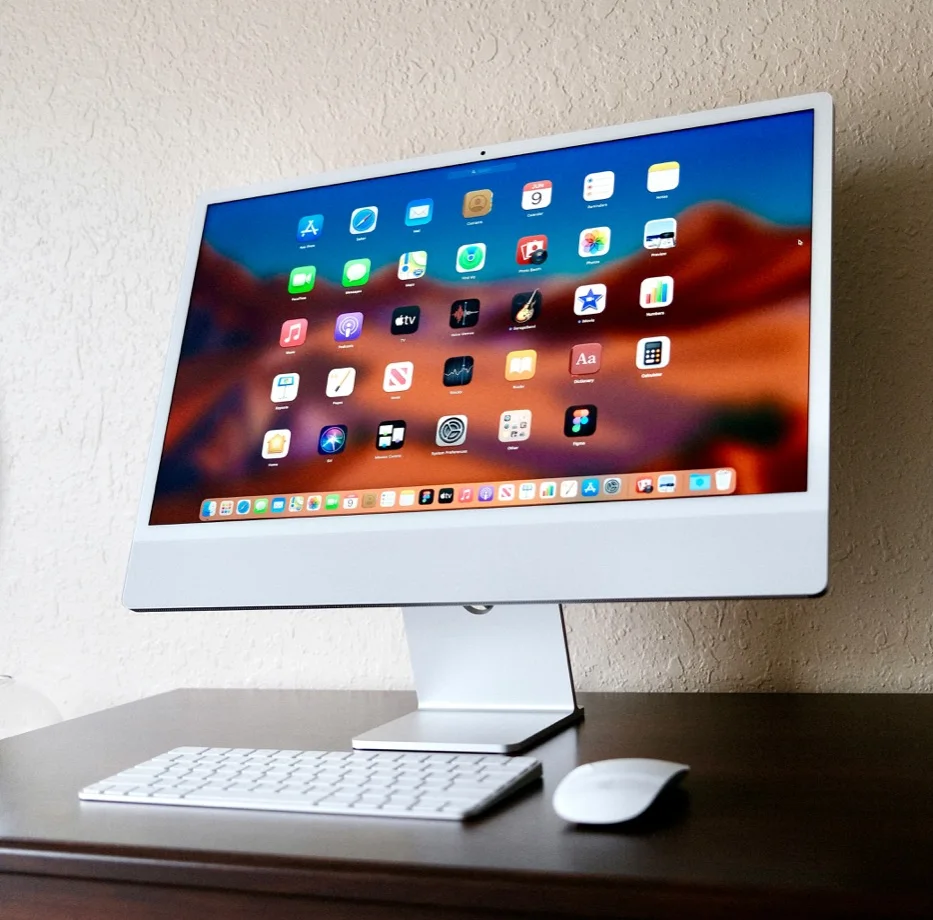
Beaucoup de gens pensent devoir racheter un ordinateur parce que le disque est plein. Dans la plupart des cas, il suffisait de faire de la place. Et ce qui prend cette place, ce sont souvent des applications installées pour un besoin ponctuel il y a deux ans, jamais rouvertes depuis.
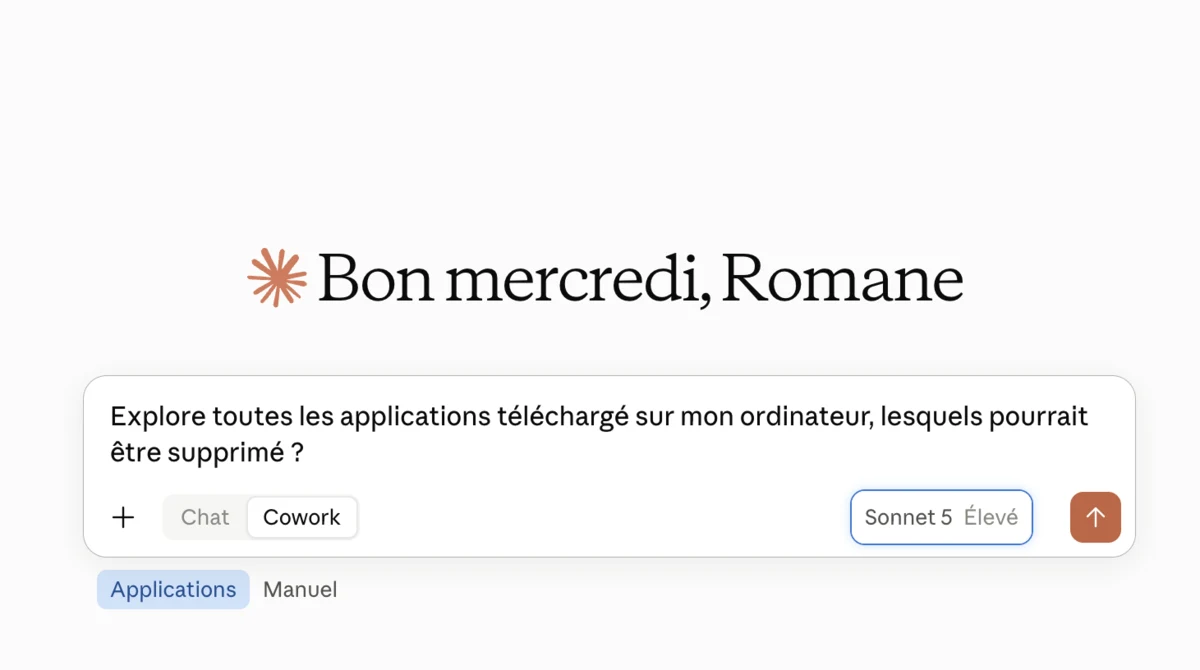
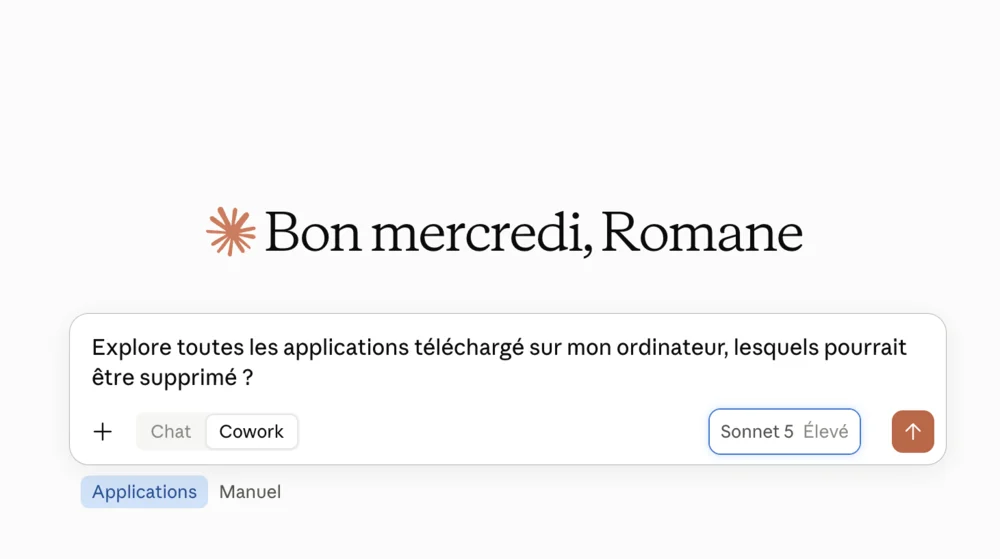
Regarde mon dossier Applications. Pour chaque application, donne-moi sa taille et sa date de dernière utilisation. Si la date est introuvable, cherche dans les préférences et les conteneurs avant d'abandonner.
Fais-moi trois listes : à désinstaller sans risque, à vérifier avant de supprimer, à garder. Ne supprime rien toi-même.
La phrase sur les préférences n’est pas décorative. Sans elle, la date manque pour environ la moitié des applications. Avec elle, je suis passée de 9 applications documentées sur 18 à 15 sur 15.
Sur mon propre Mac, le résultat tenait en trois lignes : 4,5 gigaoctets dormaient dans des applications que je n’avais pas ouvertes depuis le printemps.
Savoir à quoi vous êtes vraiment abonné
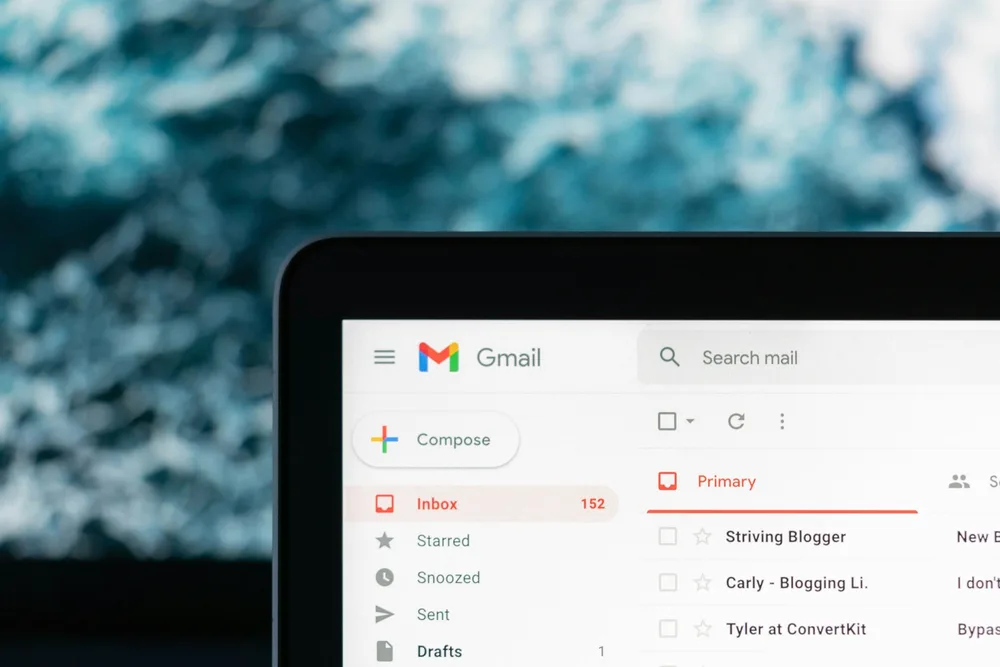
Avant même de sortir l’IA, il y a plus simple, et presque personne ne le sait : Gmail possède depuis juillet 2025 une vue « Gérer les abonnements », dans le menu de gauche sous « Plus ». Elle liste vos abonnements actifs, triés par expéditeur le plus fréquent, avec le nombre de mails reçus récemment. Vous désabonner depuis cette vue vous retire de toutes les listes de cet expéditeur d’un coup.
L’IA prend le relais pour ce qu’aucun outil ne fait à votre place : retrouver le lien réel dans chaque mail, et vous donner de quoi décider.
Parcours ma boîte mail et liste toutes les newsletters et listes de diffusion auxquelles je suis inscrit.
Pour chacune : l'expéditeur, le nombre de mails reçus ces 6 derniers mois, combien sont encore non lus, et le lien de désabonnement tel qu'il apparaît dans le mail.
Ne te désabonne de rien toi-même. Si tu ne trouves pas le lien dans un mail, dis-le au lieu d'en inventer un.
La dernière phrase compte autant que le reste. Sans elle, une IA vous fabriquera des liens de désabonnement plausibles qui ne mènent nulle part.
Comprendre ce qu’il y a vraiment dans votre boîte mail
La peur de supprimer bloque plus de gens que le manque de temps. Je vois régulièrement des boîtes où tout est conservé depuis dix ans, publicités comprises, parce qu’un mail important pourrait se cacher quelque part dans le tas.
Ce prompt commence donc par regarder, pas par trier.
Parcours ma boîte mail et dis-moi ce qu'il y a dedans : les grandes catégories, les expéditeurs qui reviennent le plus, et la part de ce qui date de plus d'un an.
Pose-moi ensuite 5 questions pour comprendre comment je travaille, puis propose-moi 4 catégories de tri et par quoi commencer.
Le fait de répondre à des questions change tout. Vous n’avez plus besoin de savoir formuler votre problème, vous avez juste à répondre. Et vous voyez au passage que la qualité de la réponse vient de ce que vous avez donné.
Le même principe ailleurs
La méthode ne change pas selon l’endroit qui déborde. Les notes de votre iPhone, un espace Notion, un Google Drive ou un OneDrive partagé se traitent de la même façon : on regarde ce qu’il y a, on décide des catégories, on applique. Seul le connecteur change.
Ce que l’IA ne fera pas à votre place
Elle propose, vous décidez. Même connectée à vos fichiers et à votre messagerie, elle a pour consigne explicite de ne rien supprimer ni déplacer seule. La décision reste la vôtre.
Il y a aussi ce qu’elle ne sait pas encore faire correctement : trier des photos. Sur une bibliothèque de plusieurs milliers d’images, il faudrait qu’elle décrive chaque photo en texte avant de pouvoir la classer. C’est aujourd’hui trop long et trop coûteux. Pour les photos, les outils intégrés au téléphone restent plus efficaces.
Ce qui m’agace le plus sur ce sujet, c’est la confusion entre faire de la place et faire du tri. Les gens suppriment les gros fichiers, qui sont presque toujours les plus précieux, photos et vidéos de famille en tête, et conservent des milliers de petits fichiers dont ils n’ont plus rien à faire. Le poids d’un fichier n’a aucun rapport avec sa valeur.
Et une règle qui ne change pas : ce qui ne se colle jamais dans une IA, c’est un numéro AVS, un IBAN, un mot de passe, un dossier médical. Sur les versions gratuites, ce que vous écrivez peut servir à entraîner l’outil.
Par où commencer si vous n’avez qu’une heure
Dans cet ordre, et pas un autre.
- La vue « Gérer les abonnements » de Gmail. Dix minutes, et le flux entrant baisse tout de suite.
- L’arborescence. Elle ne règle rien aujourd’hui, elle évite que le problème revienne.
- Le bureau. C’est le plus visible, donc le plus motivant pour continuer.
Les applications et le tri de fond viennent après, quand la boîte a cessé de se remplir.
Questions fréquentes
Ces prompts marchent-ils avec ChatGPT ou Copilot ? Ils sont écrits pour Claude en mode Cowork, connecté à votre boîte mail et à vos dossiers. ChatGPT et Copilot proposent aussi des connecteurs, avec des périmètres différents selon votre messagerie et votre abonnement. La logique reste la même, la formulation est à adapter à l’outil. Si c’est ChatGPT que vous utilisez, nous proposons aussi un cours ChatGPT à Genève.
Claude peut-il supprimer mes mails ou mes fichiers à ma place ? Techniquement oui, une fois connecté. C’est précisément pour cela que chaque prompt ci-dessus lui interdit de supprimer, de déplacer ou de désabonner quoi que ce soit. Il propose, vous décidez.
Est-ce risqué de donner accès à ma boîte mail ? Claude vous demande votre accord avant tout envoi, réponse ou transfert de mail. Selon l’aide officielle d’Anthropic, les données de vos connecteurs ne servent pas à entraîner ses modèles, sauf si vous avez accepté que vos conversations y servent. L’accès se retire aussi facilement qu’il s’accorde.
Faut-il une version payante ? Oui. Le mode Cowork, sur lequel reposent tous ces prompts, n’est accessible qu’avec un abonnement payant.
Où apprendre à utiliser ces prompts à Genève ? Cours-Informatique.ch propose des cours individuels de formation à l’IA à Genève, à domicile ou aux Eaux-Vives, à 200 CHF de l’heure sans plan de formation. On travaille sur votre ordinateur et sur vos vrais fichiers, pas sur des exemples.
Le mot de la fin
Le ménage numérique n’a rien d’un moment agréable, et je ne vais pas prétendre le contraire. Mais retrouver un document en quinze secondes au lieu de dix minutes, ça change une journée de travail.
Si vous voulez qu’on le fasse ensemble, sur votre machine : je réserve un cours, ou appelez-nous au 078 238 20 71. Formation IA à 200 CHF de l’heure sans plan de formation, sans engagement. Depuis 2014, plus de 463 Genevois sont passés par chez nous.
Romane Degeorges, formatrice chez Cours-Informatique.ch
Nos cours suggérés
Vous voulez aller plus loin ? On peut vous aider.
- Cours d'intelligence artificielle
ChatGPT, Claude, Gemini : gagnez du temps au quotidien avec l'IA.
Découvrir - Cours messagerie Gmail et Outlook
Dossiers, règles de tri, recherche, pièces jointes. Reprendre la main sur sa boîte mail.
Découvrir - Cours d'ordinateur Mac et PC
Fichiers, emails, photos, navigation. Pour débutants et seniors à Genève.
Découvrir